検索キーワード「オーディオケーブル」に一致する投稿を関連性の高い順に表示しています。 日付順 すべての投稿を表示

[コンプリート!] ps4 モーションセンサー 設定 226223-Ps4 モーションセンサー 設定

ゲームまとめ 野牛 グランツーリスモスポーツキー設定の話題&パッドはモーションセンサー操作がいいぞ!パッドをハンコンに見立てる改造が面白すぎるwwwwwgts入力欄を選んだときや、文字入力が必要なときにキーボードが表示されます。方向キーまたはタッチパッドで入力したい文字を選び、 ボタンを押すかタッチパッドボタンをクリックします。 入力が終わったら、r2ボタンを押して確定するか、 ボタンを押してキーボードを閉じます。この作業は、モーションコントローラーをはじめて使うときに1回だけ行います。 1 PlayStation®4の電源を入れる。 2 PS4®とモーションコントローラーをUSBケーブルで接続する。 モーションコントローラーに付属のUSBケーブルを使います。

新品未使用 Ps4コントローラー プレステ ワイヤレス Turbo機能設定 メルカリ

新品未使用 Ps4コントローラー プレステ ワイヤレス Turbo機能設定 メルカリ

Ps4 モーションセンサー 設定

√99以上 apex ディスコード やり方 307559-Apex ディスコード やり方 pc

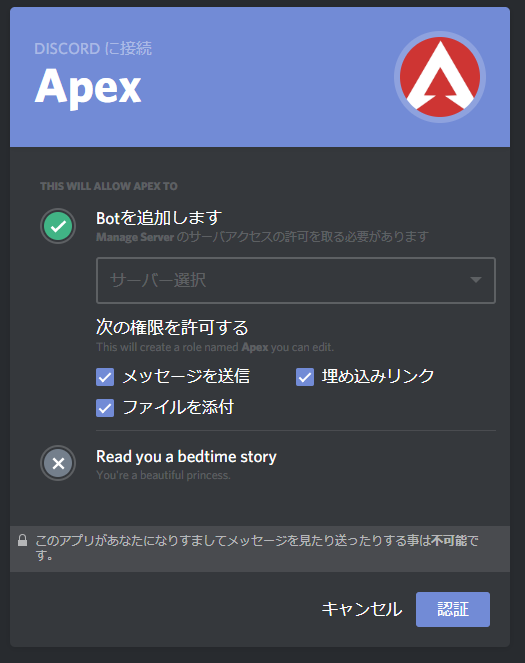
Discord サーバーで使える Apex Legendsの便利botをご紹介 ドロキンの会心の一撃ブログ

Discord サーバーで使える Apex Legendsの便利botをご紹介 ドロキンの会心の一撃ブログ

 ボイスチャットのやり方 PC版の場合 手順1:設定を開く! まずは設定する画面を開きましょう! 設定は、メイン画面の右下にある歯車のマークが設定のボタンとなっています。 手順2:ボイスチャットを設定! PC版でボイスチャットを使用するには、設定からオーディオで設定を行います! ボイスチャットの欄を正しく設定しておけば、ゲーム内のVCを使用することが フレンドが居ないと言う方はディスコードや専用掲示板などでまずは仲間作りから始めるとよりゲームが楽しくなる事間違いなし! 「apex 募集」などでググって見て下さいね。PC版の掲示板はこちらから まとめ1on1で強くなりたいなら練習モード!

Apex ディスコード やり方 pc

close