Discord サーバーで使える Apex Legendsの便利botをご紹介 ドロキンの会心の一撃ブログ
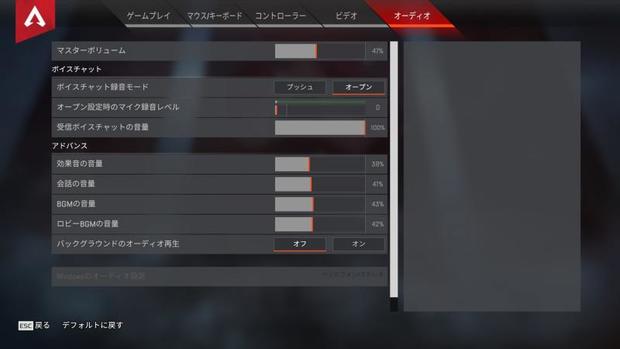
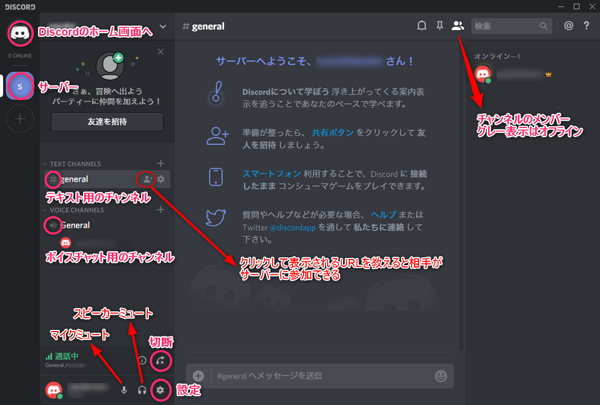
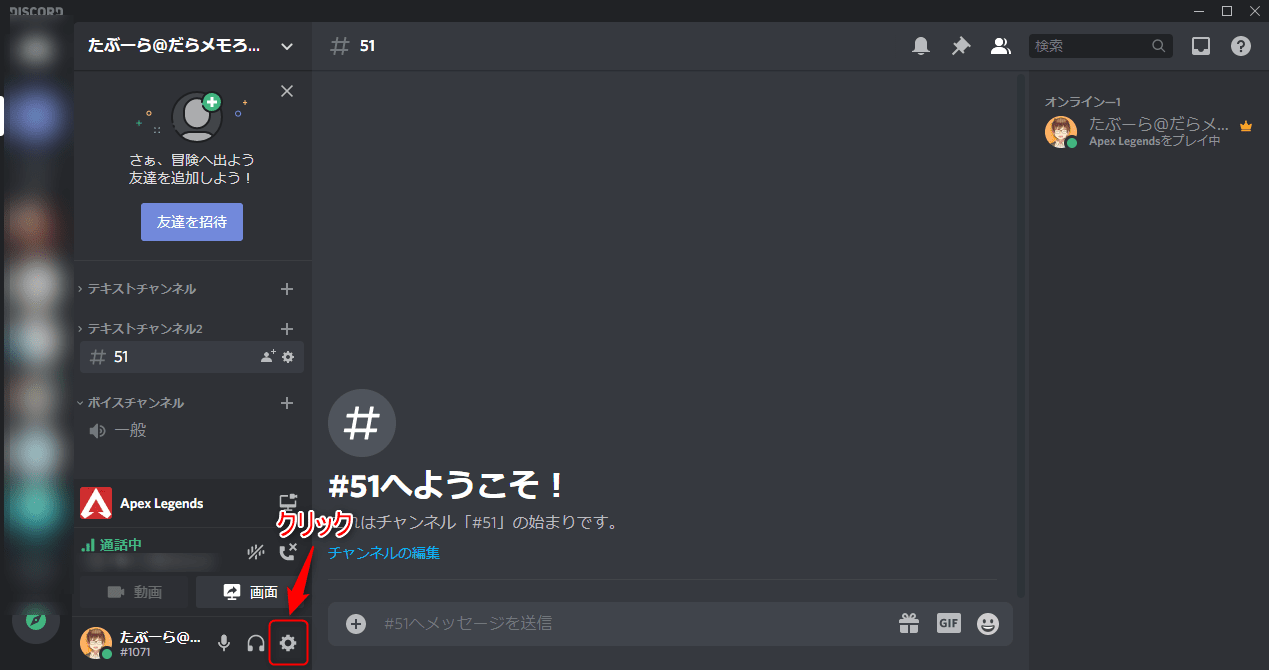
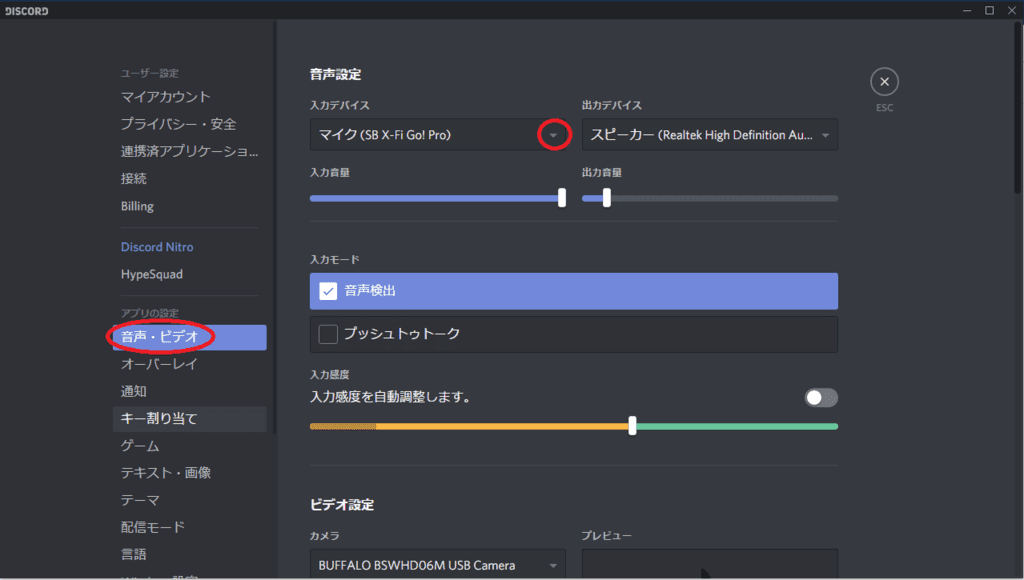
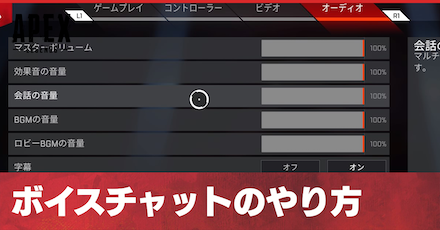
ボイスチャットのやり方 PC版の場合 手順1:設定を開く! まずは設定する画面を開きましょう! 設定は、メイン画面の右下にある歯車のマークが設定のボタンとなっています。 手順2:ボイスチャットを設定! PC版でボイスチャットを使用するには、設定からオーディオで設定を行います! ボイスチャットの欄を正しく設定しておけば、ゲーム内のVCを使用することが フレンドが居ないと言う方はディスコードや専用掲示板などでまずは仲間作りから始めるとよりゲームが楽しくなる事間違いなし! 「apex 募集」などでググって見て下さいね。PC版の掲示板はこちらから まとめ1on1で強くなりたいなら練習モード!
Apex ディスコード やり方 pc
Apex ディスコード やり方 pc- だれでもカスタムマッチを開くことができないので、注意が必要です! 今後もapexのカスタムマッチの権限は、広まらないと予想しています。 プロや有名な方は、権限がもらえるようになるのではないでしょうか。 カスタムマッチのやり方 作成方法 カスタムマッチを作成するには、「トーナメント管理者コード」が必要なようです! しかし、この先は公開されてい PC版「Apex Legends」の始め方・インストール方法まとめ 年12月17日 SHARE ツイート;
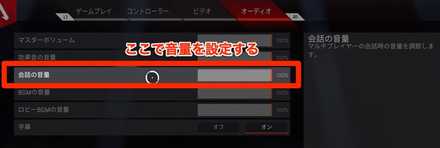
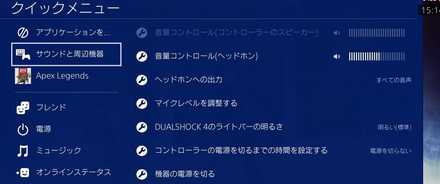
Apex Legends ボイスチャット Vc のやり方 設定方法 エーペックスレジェンズ ゲームエイト
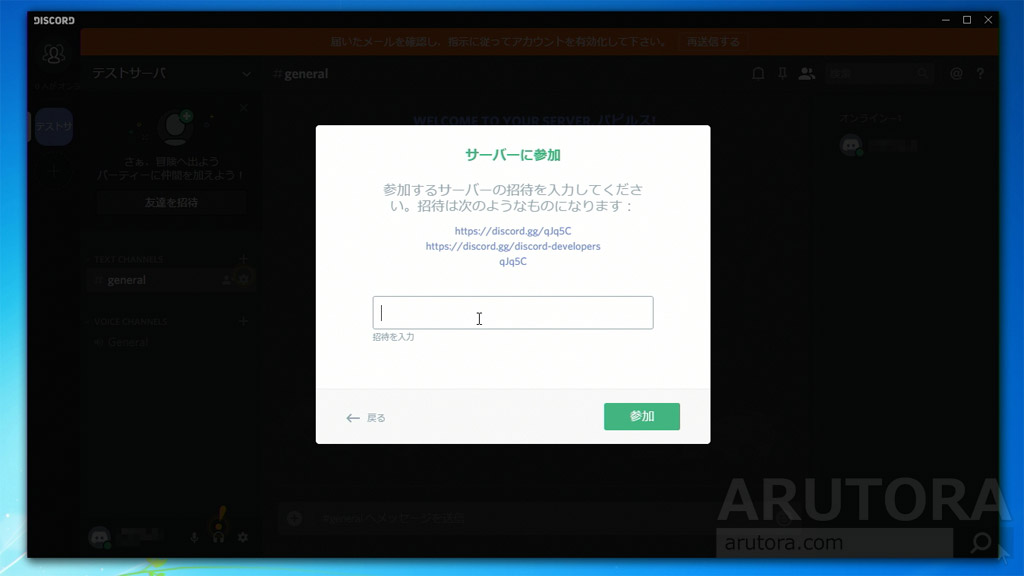
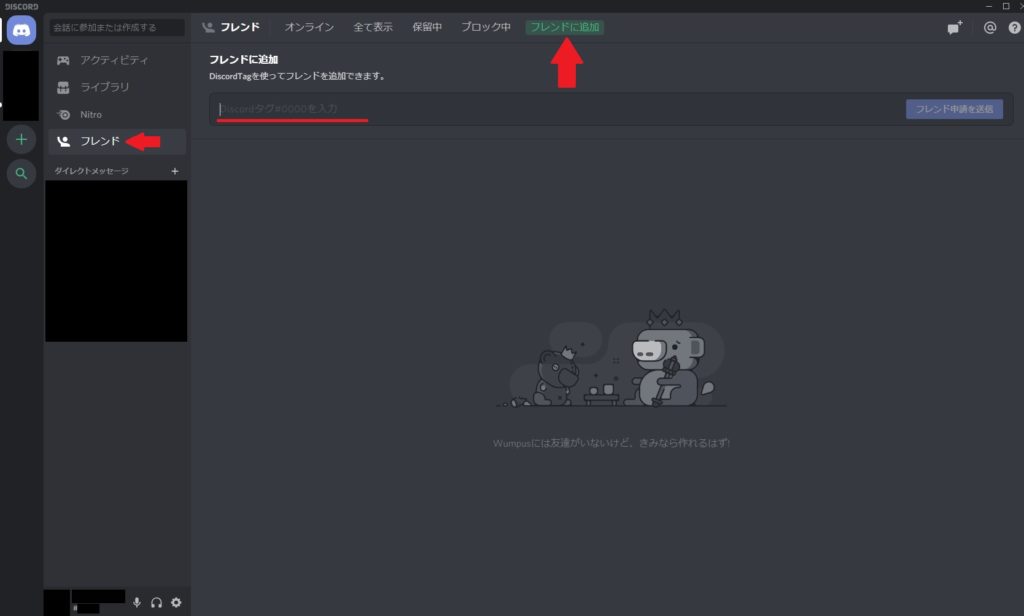
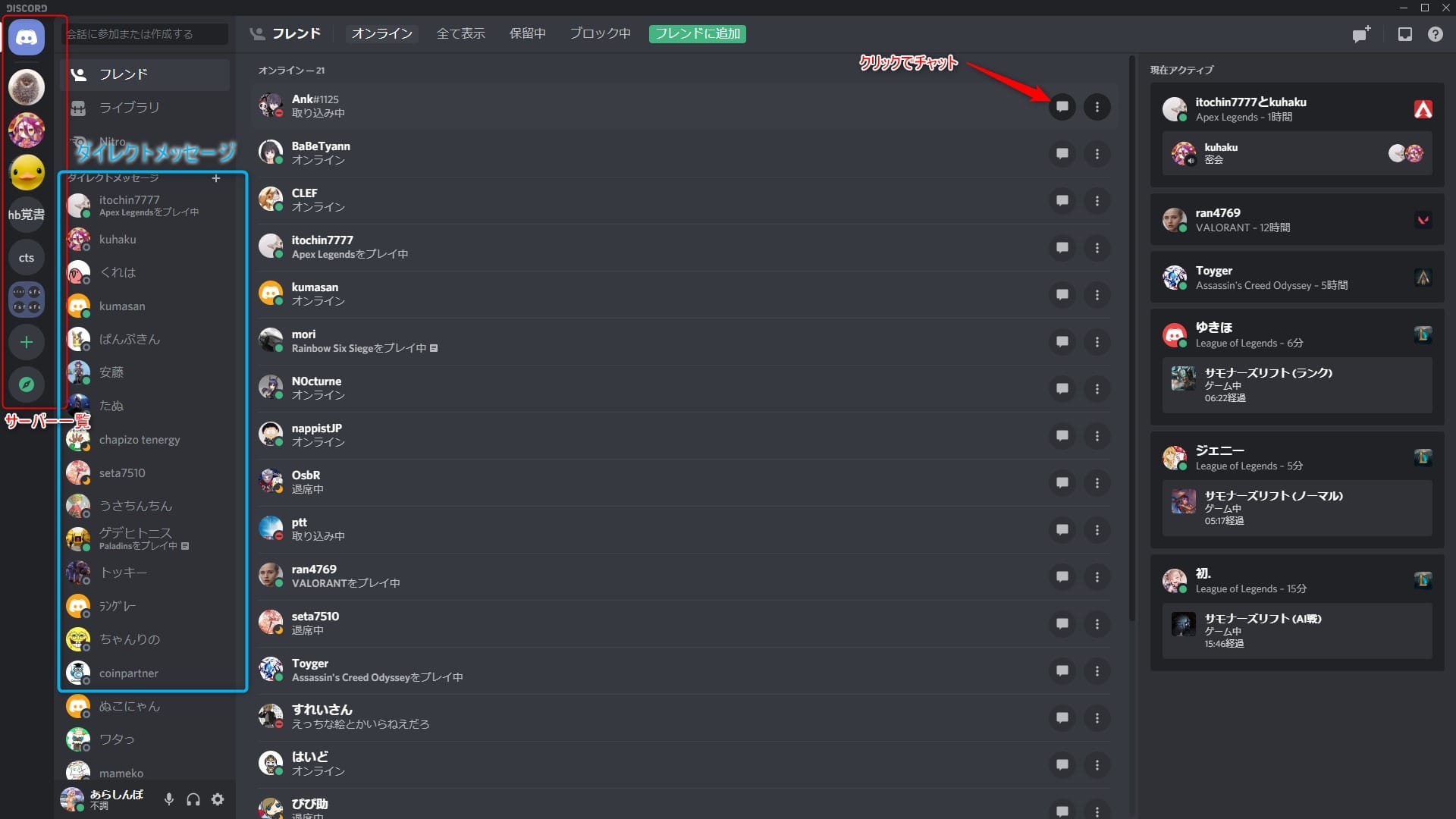
ディスコードでApex Legendsをプレイする仲間を探している方や通話しながらワイワイできるサーバーに参加したいは、ぜひご利用ください。 Apex Legends攻略Wiki Apex Legends Japan 初心者歓迎 https//discordgg/apex 「Apex Legends」公式Discordパートナーサーバーです。 全ランク・全機種対応しています。 初心者・エンジョイ勢歓迎です。 日本人向けの活発で平和なコミュニティです。 サーバー内カスタムマッチも開催しています。ゴールド帯@2。アンチ優先ムーブから出会ったら適度にファイトするスタイルです。前シーズンはプラチナうろうろしてました。指示中はいらないので楽しめる方、ファイト優先で負けても凹まない方お願いします。 DiscordID 般若#2265
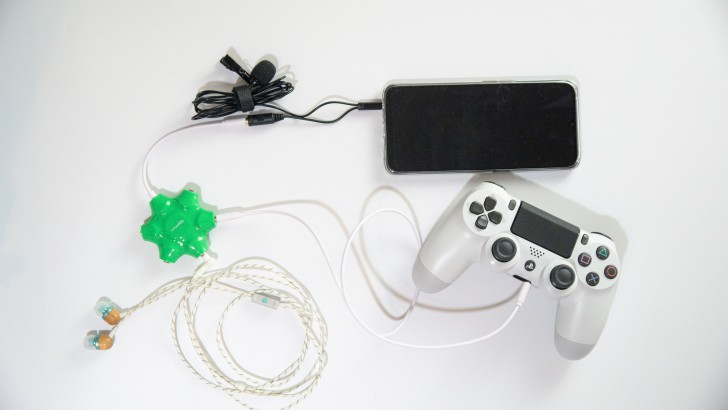
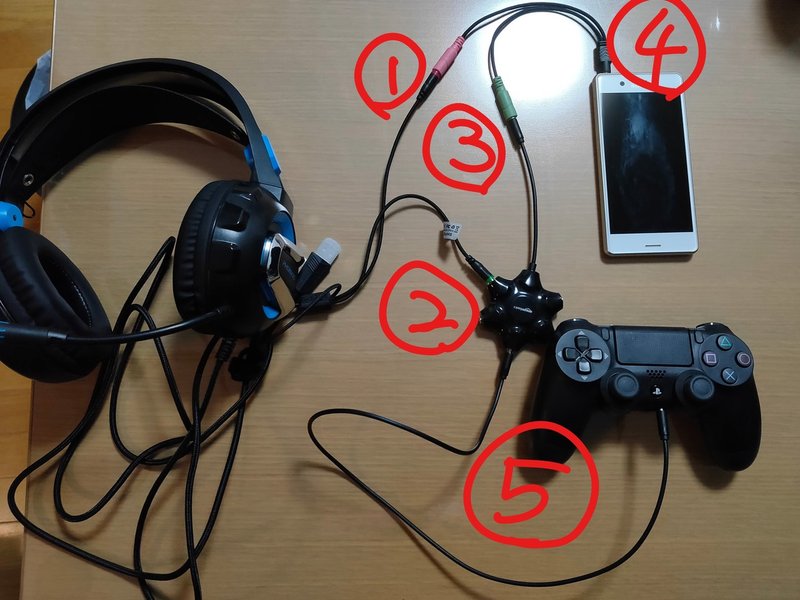
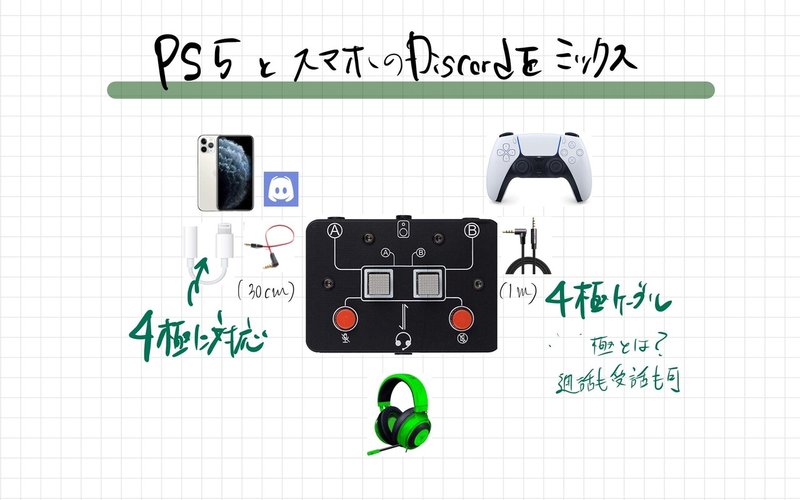
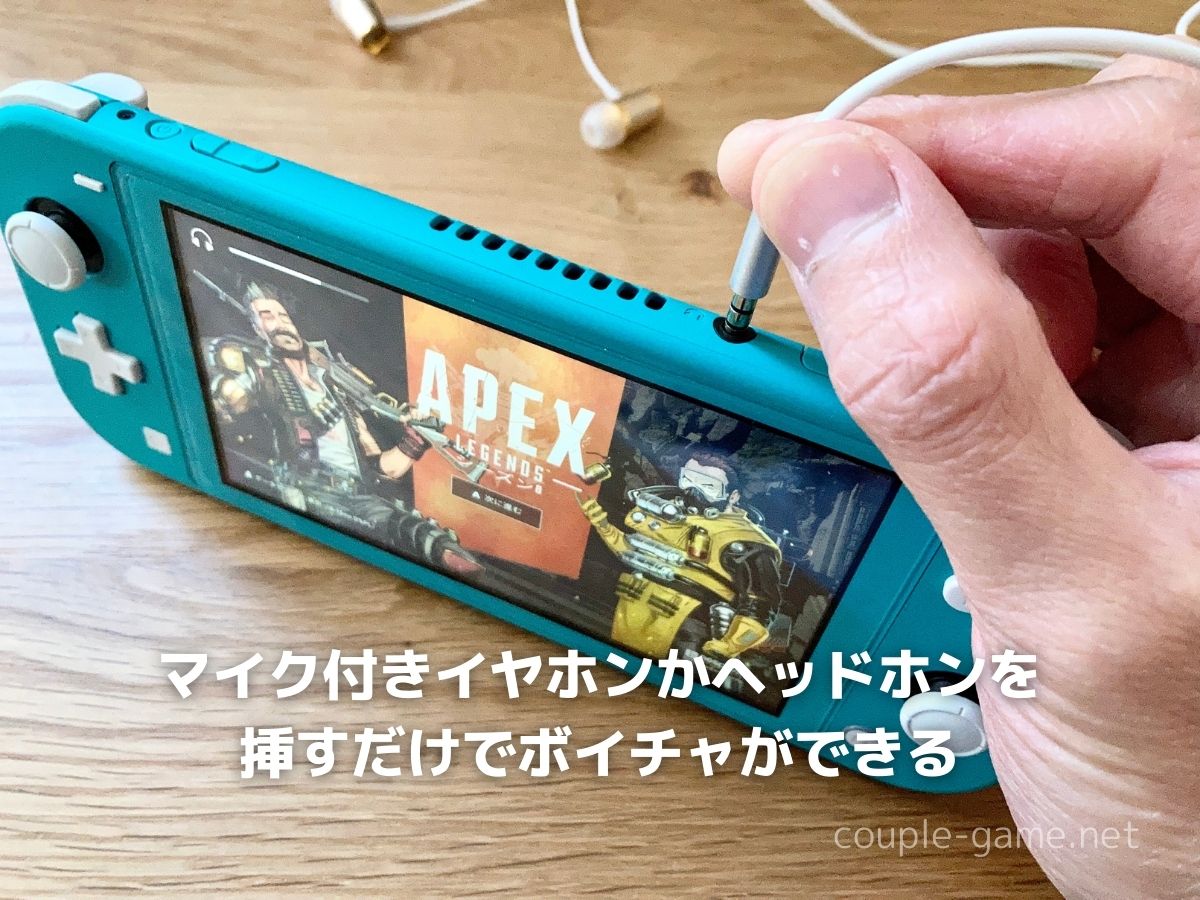
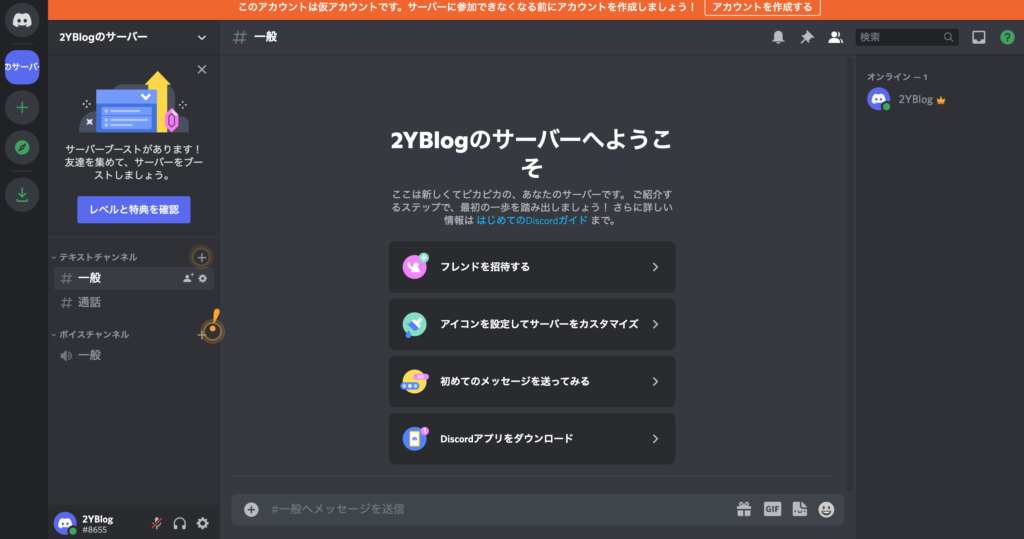
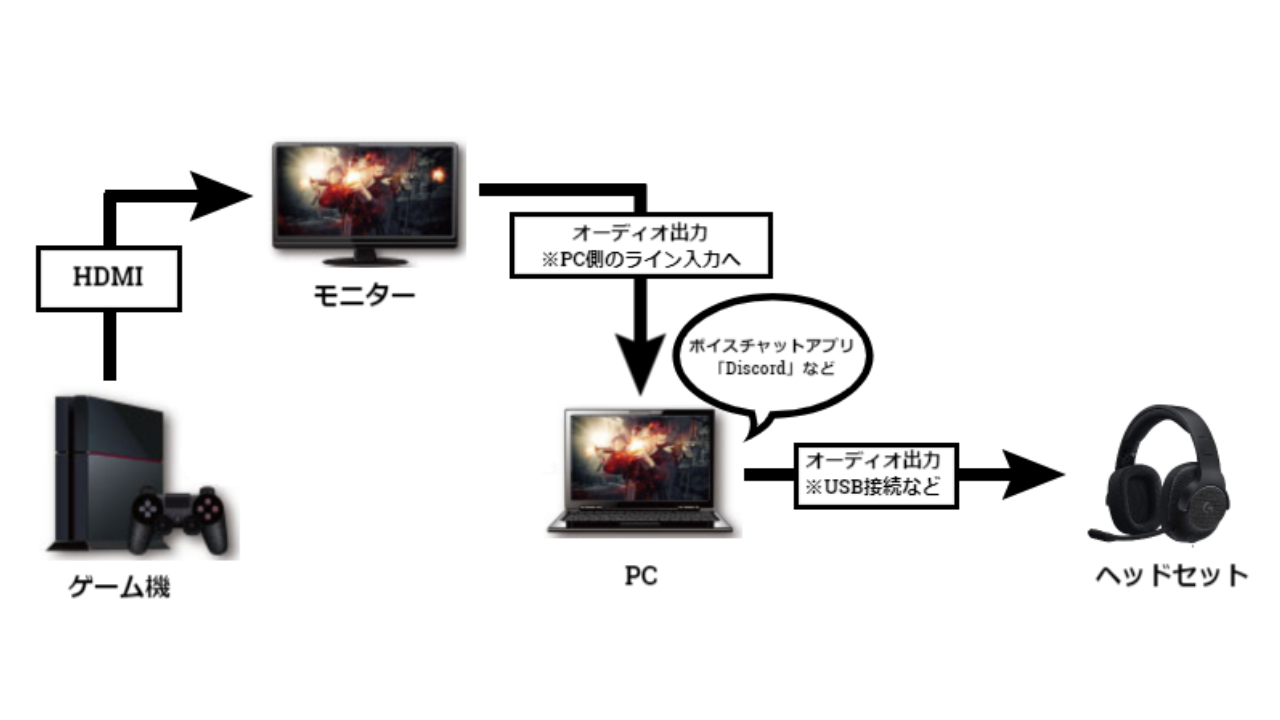
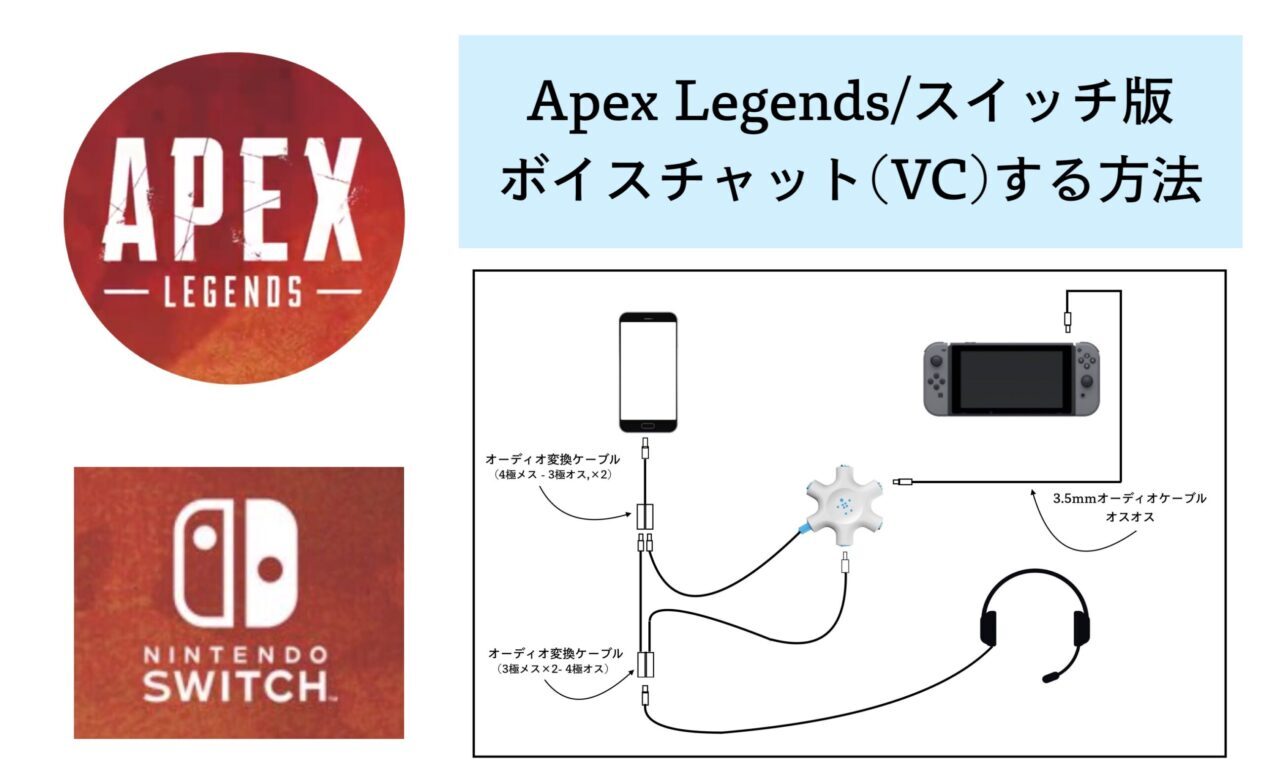
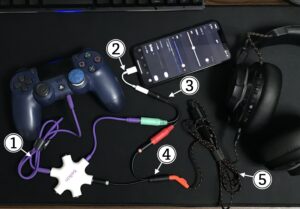
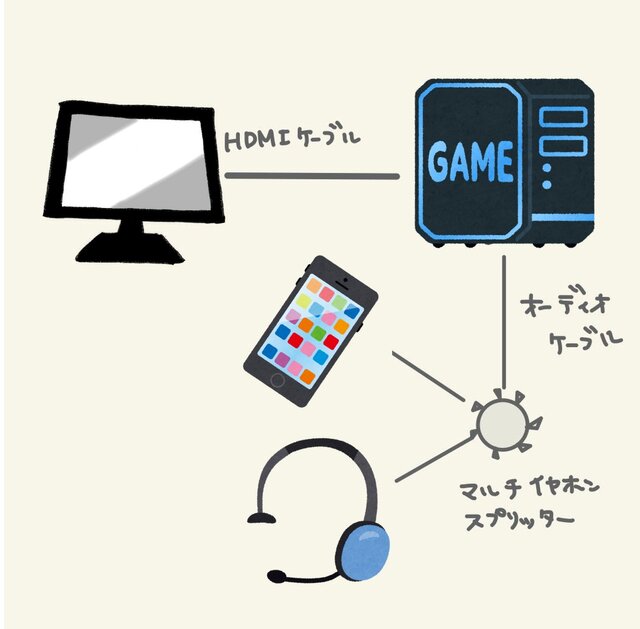
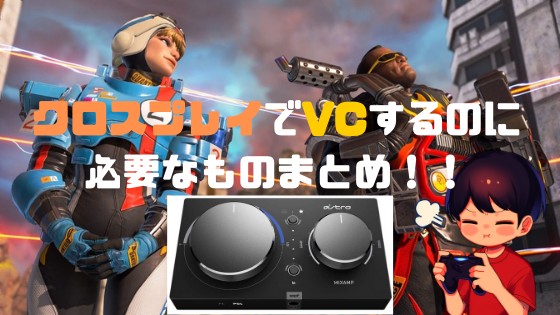
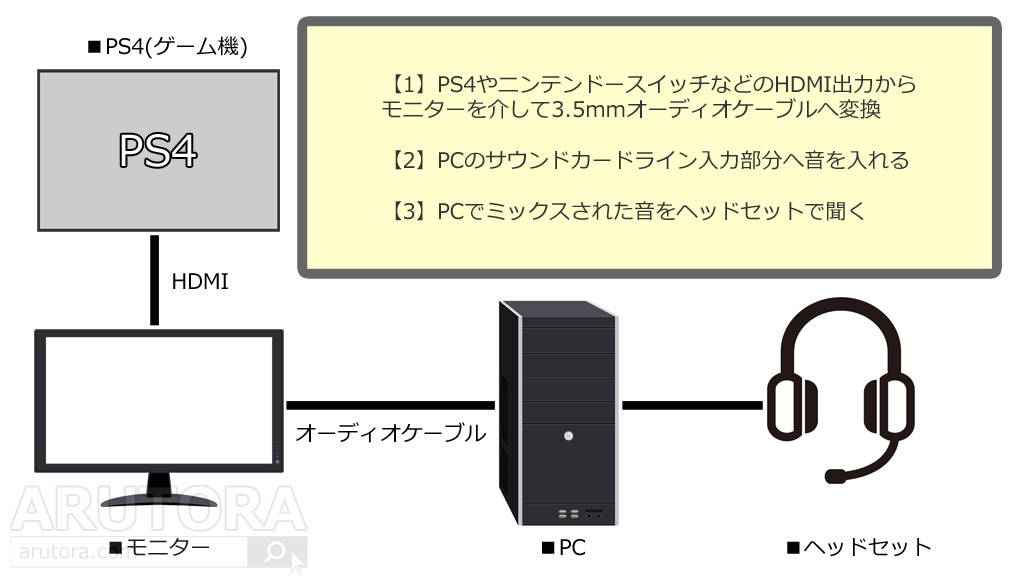
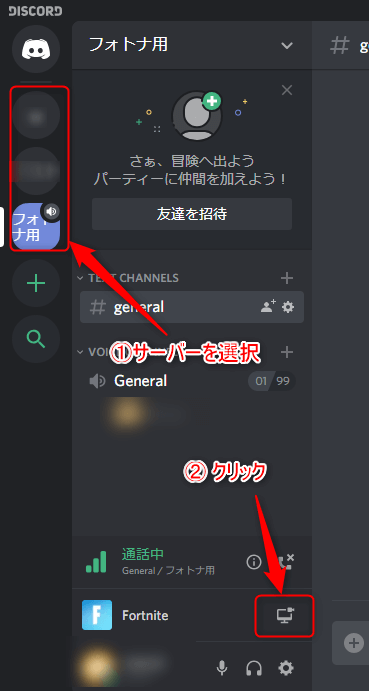
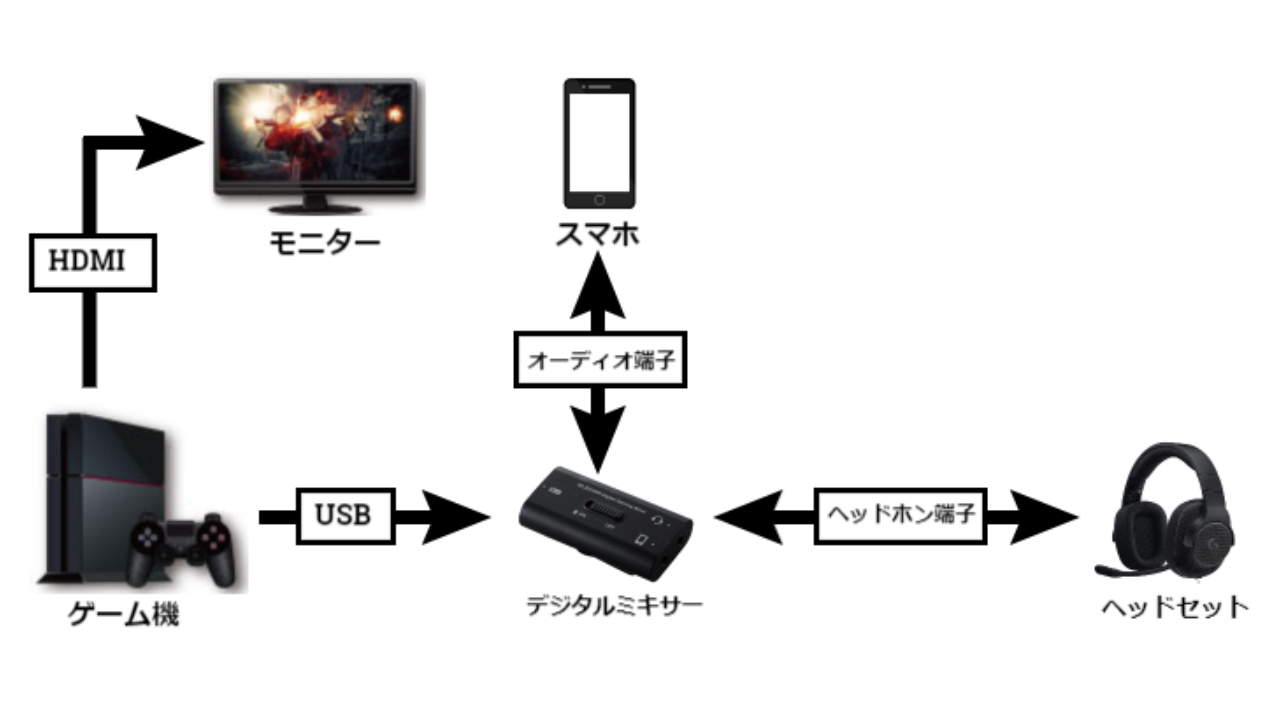
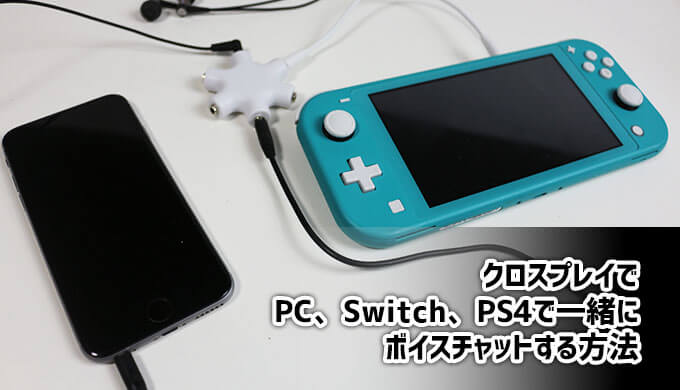
1 Apexでクロスプレイをする方法 11 ゲーム内VCを使用する場合 2 PC側がPS4のボイチャに参加 3 ケーブル&Bluetoothヘッドホンを使用する 4 簡易ミキサーで接続 (全員がディスコードやLINEで参加) 5 astro mixamp pro trを使用 6 アナログ派 7 PS4、5のリモート機能を ・スマホは持ってるんだけどディスコードのやり方がわからない こんな悩みをお持ちではないでしょうか? 私も最近までPS4でApexというFPSゲームをしながら 友達とディスコードでボイスチャットをしたい!と思っていたのですが そんな簡単にできなくて、困っていました。 複雑な設定 また、ヘッドセットをしてディスコードというボイスチャットツールを利用しながらapexをプレイしているのですが、マイクの音質も上がったといわれます。 あわせて読みたい PS4・Switchディスコードを使う!デジタルゲーミングミキサーのやり方を解説。 こんにちは、ちんたな(@chin_ta7)です
Apex ディスコード やり方 pcのギャラリー
各画像をクリックすると、ダウンロードまたは拡大表示できます
 |  |  |
 |  |  |
 |  |  |
「Apex ディスコード やり方 pc」の画像ギャラリー、詳細は各画像をクリックしてください。
 |  | |
 |  | |
|  |  |
「Apex ディスコード やり方 pc」の画像ギャラリー、詳細は各画像をクリックしてください。
 |  |  |
 |  | |
 |  | |
「Apex ディスコード やり方 pc」の画像ギャラリー、詳細は各画像をクリックしてください。
 |  |  |
 |  |  |
 |  |  |
「Apex ディスコード やり方 pc」の画像ギャラリー、詳細は各画像をクリックしてください。
 |  | |
 |  |  |
 |  |  |
「Apex ディスコード やり方 pc」の画像ギャラリー、詳細は各画像をクリックしてください。
 |  |  |
 |  |  |
 |  |  |
「Apex ディスコード やり方 pc」の画像ギャラリー、詳細は各画像をクリックしてください。
 |  |  |
 |  |  |
 | ||
「Apex ディスコード やり方 pc」の画像ギャラリー、詳細は各画像をクリックしてください。
 |  |  |
 |  |  |
 |  |  |
「Apex ディスコード やり方 pc」の画像ギャラリー、詳細は各画像をクリックしてください。
 |  |  |
 |  |  |
 |  |  |
「Apex ディスコード やり方 pc」の画像ギャラリー、詳細は各画像をクリックしてください。
 |  |  |
 |  | |
 |  |  |
「Apex ディスコード やり方 pc」の画像ギャラリー、詳細は各画像をクリックしてください。
 |  |  |
 |  |  |
 |  |  |
「Apex ディスコード やり方 pc」の画像ギャラリー、詳細は各画像をクリックしてください。
 |  |  |
 | 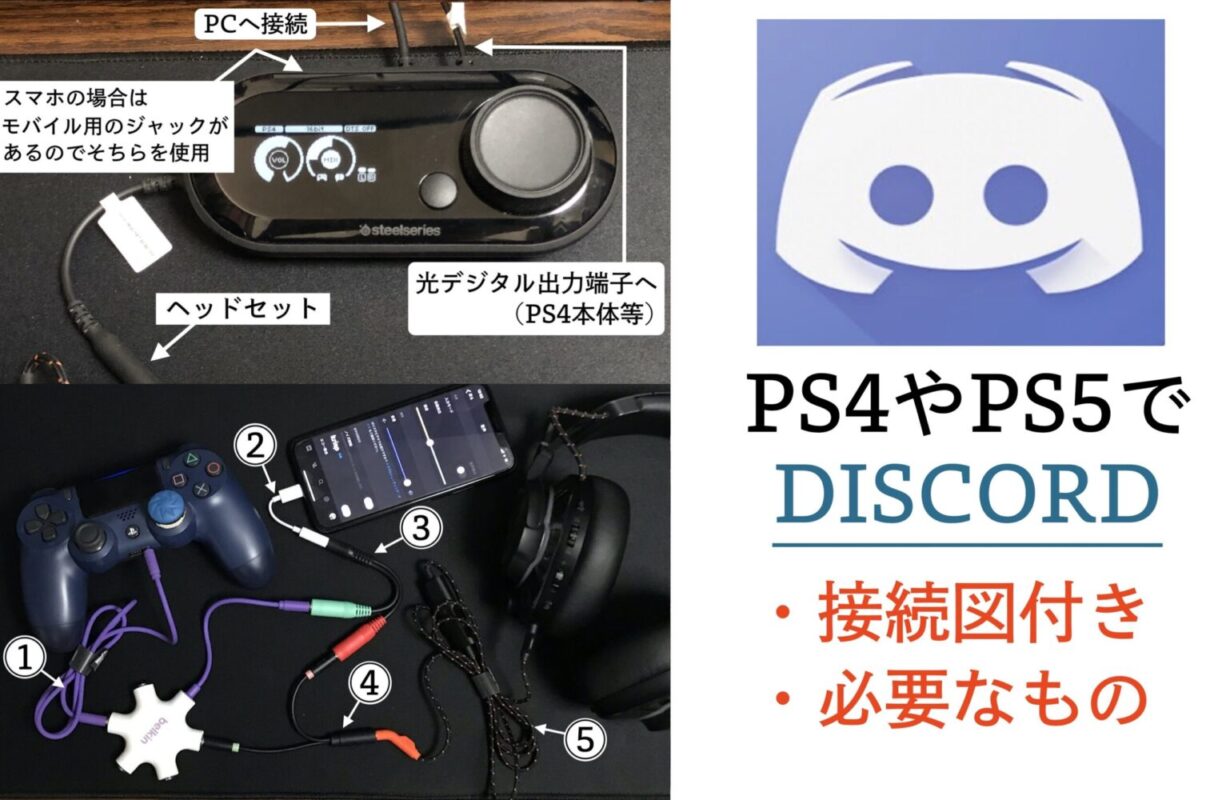 |
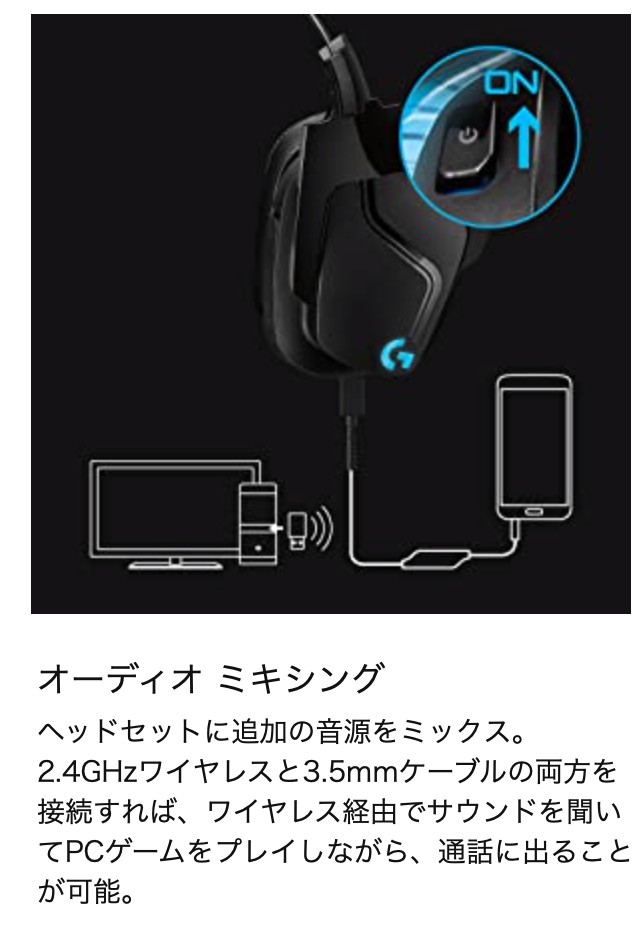
前回の記事では、PS4でディスコードを使うための方法を私なりに分かりやすく解説しました。 余計な解説は入れていないので是非参考にしてみてください。 でも解説しています さて、今回の記事では反対にPCプレイヤー視点で考えていきます。 ずばり PCゲームをしなが筆者はCS(PS4)勢なので、今回は考えうる限りの「APEXのクロスプレイ(PC×PS4)でDiscord、LINE通話等を使うボイスチャットする方法例」を解説していこうと思います! 方法1・ヘッドホンinイヤホン 方法2・簡易ミキサーを繋ぐ 方法3・astro mixamp pro trを使用する 方法4・オーディオMIX対応のワイヤレスヘ
Incoming Term: apex ディスコード やり方, apex ディスコード やり方 switch, apex ディスコード やり方 ps4, apex ディスコード やり方 pc,


0 件のコメント:
コメントを投稿